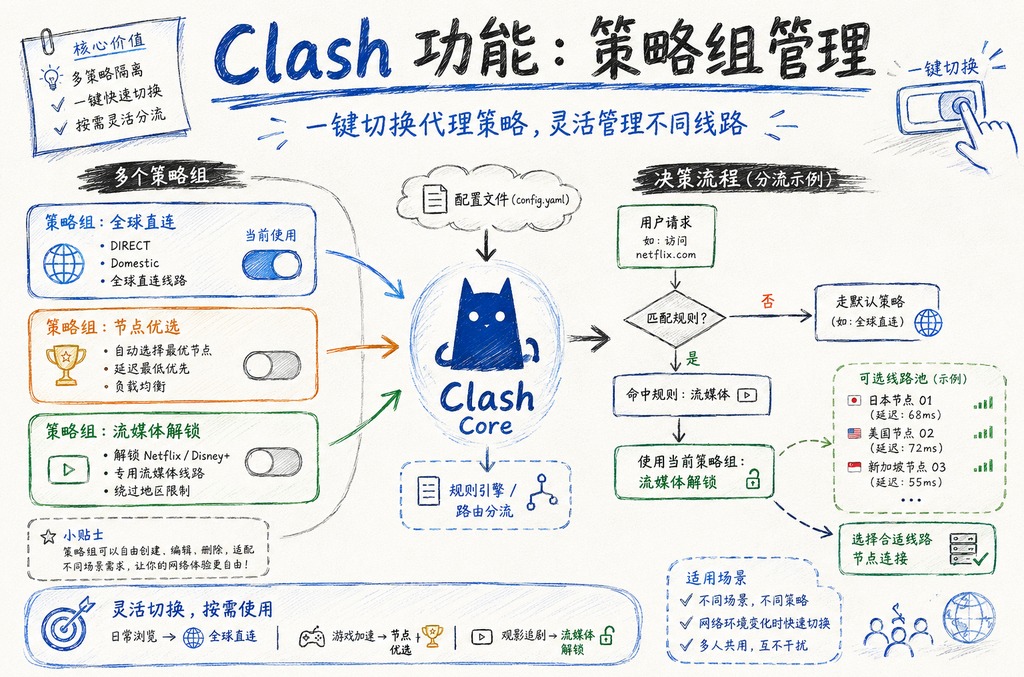
Clash怎么配合SwitchyOmega使用:详细教程与配置指南
对于经常使用代理工具的用户来说,Clash 和 SwitchyOmega 的组合堪称经典。Clash 作为一款强大的代理客户端,支持多种协议和规则分流,而 SwitchyOmega 则是一款浏览器扩展,能够灵活管理代理切换。本文将详细介绍 Clash怎么配合SwitchyOmega使用,帮助你实现高效、稳定的网络代理体验。
一、为什么需要配合使用Clash和SwitchyOmega?
很多用户在使用 Clash 时,可能会遇到这样的问题:Clash 默认开启系统代理后,所有流量都会经过代理,但某些网站(如国内网站、银行网站)并不需要代理,甚至可能因为代理导致访问异常。此时,SwitchyOmega 就能派上用场。
SwitchyOmega 是一款 Chrome/Firefox 浏览器扩展,它允许用户手动或自动切换代理模式。通过配合 Clash,你可以实现以下功能:
- 精细控制代理范围:只让特定域名或 IP 走代理,其他流量直连。
- 快速切换代理模式:一键从“全局代理”切换到“直连”或“系统代理”。
- 避免代理冲突:当 Clash 开启系统代理时,SwitchyOmega 可以接管浏览器的代理设置,避免重复代理。
因此,了解 Clash怎么配合SwitchyOmega使用,是提升代理效率和稳定性的关键。
二、准备工作:安装Clash与SwitchyOmega
在开始配置之前,请确保你已经完成以下准备工作:
1. 安装并配置Clash
Clash 有多个版本(如 Clash for Windows、ClashX、Clash Verge 等),这里以 Clash Verge 为例(其他版本操作类似)。
- 下载并安装 Clash 客户端(Clash客户端下载)。
- 导入订阅链接或配置文件,确保 Clash 能正常工作(代理节点可用)。
- 在 Clash 设置中,关闭“系统代理”选项(或将其设置为“手动”模式),因为我们将用 SwitchyOmega 来控制浏览器的代理。
2. 安装SwitchyOmega扩展
SwitchyOmega 支持 Chrome、Edge、Firefox 等主流浏览器。你可以通过以下方式安装:
- Chrome 用户:访问 Chrome 网上应用店,搜索“SwitchyOmega”并安装。
- Edge 用户:访问 Edge 加载项商店,搜索“SwitchyOmega”。
- Firefox 用户:访问 Firefox 附加组件商店,搜索“SwitchyOmega”。
安装完成后,浏览器右上角会出现一个圆形图标(默认是灰色)。
三、配置SwitchyOmega:与Clash无缝对接
现在进入核心步骤:Clash怎么配合SwitchyOmega使用?关键在于正确配置 SwitchyOmega 的代理服务器地址和端口。
步骤1:获取Clash的代理端口
Clash 默认会开启一个 HTTP/HTTPS 代理端口 和 SOCKS5 代理端口。以 Clash Verge 为例:
- 打开 Clash 设置界面,找到“端口”或“代理”选项卡。
- 默认情况下:HTTP 代理端口为
7890,SOCKS5 代理端口为7891(具体数字可能因版本不同而略有差异)。
记下这两个端口号,后续配置需要用到。
步骤2:在SwitchyOmega中创建代理情景模式
- 点击浏览器右上角的 SwitchyOmega 图标,选择“选项”进入设置页面。
- 在左侧菜单中,点击“新建情景模式”,输入名称(例如“Clash代理”),类型选择“代理服务器”。
- 在“代理协议”区域,配置如下:
- HTTP/HTTPS:填写
127.0.0.1,端口7890(对应Clash的HTTP端口)。 - SOCKS5:填写
127.0.0.1,端口7891(对应Clash的SOCKS5端口)。
- HTTP/HTTPS:填写
- 点击“保存”按钮。
提示:如果你只使用 HTTP 代理,可以只配置 HTTP/HTTPS 部分。但建议同时配置 SOCKS5,因为某些应用或协议(如 Telegram)需要 SOCKS5 支持。
步骤3:创建自动切换规则(可选但推荐)
如果你希望实现“国内网站直连,国外网站走代理”的智能分流,可以创建自动切换模式:
- 在 SwitchyOmega 设置中,点击“新建情景模式”,选择“自动切换模式”,命名为“自动切换”。
- 在“切换规则”区域,添加以下规则:
- 默认情景模式:选择“Clash代理”(即默认走代理)。
- 规则列表:点击“添加规则列表”,选择“AutoProxy 格式”或“Switchy 规则”。
- 在“规则列表网址”中,填入一个可靠的 GFWList 规则地址(例如:
https://raw.githubusercontent.com/gfwlist/gfwlist/master/gfwlist.txt)。 - 点击“立即更新规则”,确保规则成功加载。
- 点击“保存”按钮。
现在,你可以在 SwitchyOmega 图标中选择“自动切换”模式。当访问国内网站时,SwitchyOmega 会自动切换到直连;访问被墙网站时,则自动走 Clash 代理。
四、常见问题与优化技巧
在实践 Clash怎么配合SwitchyOmega使用 的过程中,可能会遇到一些问题。以下是常见问题及解决方案:
1. 代理无法生效
- 检查端口冲突:确保 Clash 的端口与 SwitchyOmega 中配置的端口一致。如果 Clash 修改了端口,SwitchyOmega 需要同步更新。
- 检查浏览器代理设置:在 SwitchyOmega 图标上点击,确保当前选中的是“Clash代理”或“自动切换”模式,而不是“系统代理”或“直连”。
- 关闭其他代理插件:如果同时安装了其他代理扩展(如 Proxy SwitchySharp),可能会产生冲突,建议禁用。
2. 部分网站无法访问
- 规则列表过时:GFWList 规则可能未及时更新,导致某些新被墙的网站无法自动走代理。可以尝试手动添加规则:在自动切换模式中,点击“添加规则”,输入域名并选择“代理”。
- DNS 污染:在 Clash 设置中,开启“DNS 劫持”或使用自定义 DNS(如 8.8.8.8、1.1.1.1)来避免 DNS 污染。
3. 性能优化建议
- 使用 PAC 模式:如果觉得 SwitchyOmega 的自动切换不够高效,可以尝试让 Clash 生成 PAC 文件,然后在 SwitchyOmega 中导入 PAC 地址。这能减少规则匹配的延迟。
- 更新规则频率:定期更新 SwitchyOmega 的规则列表(如每周一次),确保分流规则最新。
- 内存占用:SwitchyOmega 本身占用资源很少,但如果规则列表过大(如超过 10 万条),可能会影响浏览器性能。建议使用精简规则。
五、进阶玩法:结合Clash的TUN模式
除了浏览器代理,Clash 还支持 TUN 模式(虚拟网卡模式),可以代理系统所有流量(包括游戏、命令行工具等)。如果你希望同时使用 TUN 模式和 SwitchyOmega,需要注意以下配置:
- 在 Clash 中开启 TUN 模式,并设置“混合模式”或“规则模式”。
- 在 SwitchyOmega 中,将代理情景模式配置为“系统代理”(即使用系统代理设置)。
- 此时,浏览器流量会先经过 SwitchyOmega(如果选择了“系统代理”),然后由 Clash 的 TUN 模式统一处理。这样可以避免浏览器和系统代理的冲突。
注意:如果 Clash 开启了 TUN 模式,并且 SwitchyOmega 也设置了代理,可能会导致“双重代理”问题(流量被代理两次)。解决方法是在 SwitchyOmega 中创建一个“直连”模式,仅在需要时手动切换。
总结
通过本文的详细教程,你应该已经掌握了 Clash怎么配合SwitchyOmega使用 的核心方法。简单来说,你需要:
- 安装并配置 Clash,关闭系统代理,记录端口号。
- 安装 SwitchyOmega,创建代理情景模式,填入 Clash 的地址和端口。
- (可选)创建自动切换模式,实现智能分流。
- 根据实际需求调整规则和优化设置。
这套组合方案不仅适用于日常上网,还能在需要多设备代理、游戏加速等场景中发挥巨大作用。如果你在配置过程中遇到问题,欢迎在评论区留言讨论。最后,别忘了定期更新 Clash订阅链接 和 SwitchyOmega 规则,保持代理的稳定性和安全性。